クリックポストの再印字で焦らないために、仕組みと準備を先に押さえる記事です。
「さっきラベル出したのに、もう一回印刷できない。」
そんな“あるある”を、今日で終わらせるための手順と考え方をまとめます。
この記事では、再印字できない理由、PDF保存のコツ、コンビニ印刷の逃げ道、失敗しない予防策まで分かります。
クリックポストの概要と利用方法
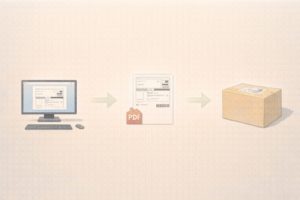
クリックポストとは?基本的な仕組みの解説
クリックポストは、
日本郵便が提供する小型荷物向けの配送サービスです。
全国一律料金で、
手軽に発送できるのが大きな特徴です。
追跡が付くため、
フリマ発送や小物の配送で利用されることが多いです。
仕組みはシンプルです。
ネットで宛名ラベルを作ります。
決済をします。
PDFのラベルを印刷します。
荷物に貼って差し出します。
ここで初心者がつまずきやすいのが「ラベルはあとで見られるはず」という思い込みです。
クリックポストは、
ラベルの扱いが独特です。
発行の瞬間に作業が集中します。
この一回に失敗すると、
気持ちが一気に焦ります。
よくある場面はこうです。
夜に急いで作った。
プリンターの紙切れに気づかなかった。
印刷画面を閉じてしまった。
スマホで開いたらうまく表示されなかった。
そして「もう一回出せないの?」となります。
だからこそ、
クリックポストは「発行前に準備を整えるサービス」と捉えると失敗が減ります。
目安として、
発行前に確認しておきたいのは次の3つです。
・印刷できる環境があるか。
自宅プリンターが使えるか。
コンビニ印刷に逃げられるか。
・PDFを保存できるか。
保存先が分かるか。
後で探せるか。
・ブラウザが安定しているか。
ポップアップを止めていないか。
PDFを開けるか。
「なぜ迷うのか」を言葉にすると、
作業が一回勝負に見えるからです。
「どう考えればいいか」は、
一回勝負を二段構えに変えることです。
「目安」は、
PDF保存ができた時点で勝ちにすることです。
クリックポストを使った発送の流れ
クリックポストの流れは、
慣れるほど早くなります。
ただ、
早くなった人ほど油断しやすいです。
特に「いつもの流れ」で進めると、
保存を忘れやすいです。
一般的な流れは次の通りです。
Yahoo! JAPAN IDまたはAmazonアカウントでログインします。
宛先と差出人を入力します。
サイズや内容を確認します。
決済をします。
ラベルがPDFで発行されます。
印刷して荷物に貼ります。
ポスト投函または窓口へ差し出します。
この中で、
再印字トラブルにつながりやすいのは「PDFが出た直後」です。
画面にPDFが表示された瞬間に、
安心して閉じてしまうことがあります。
しかし、
ここが一番大事な一手です。
保存してから閉じる。
この順番が命です。
あるあるとして、
こんな失敗が起こります。
印刷ボタンを押したら無反応だった。
ブラウザが固まった。
戻るを押したら画面が消えた。
別タブを閉じたらPDFが消えた。
そのまま「どこにも残っていない」状態になった。
だから「発行したらまず保存」というルールを先に決めておくと、
焦りが減ります。
「こういう人にはこちら」の分岐で考えると分かりやすいです。
パソコンで作業できる人は、
PDF保存を最優先にします。
スマホ中心の人は、
保存先をクラウドに統一しておくと探しやすいです。
家にプリンターがない人は、
コンビニ印刷前提で保存形式と送信方法を決めます。
クリックポストの料金体系と決済方法
クリックポストは全国一律料金です。
料金計算が不要なので、
発送作業が単純になります。
ただし、
決済の仕組みは「発行=課金」とセットです。
ここが再印字できない話につながります。
決済はオンラインで行います。
Yahoo!ウォレットやAmazon Payを使う形です。
クレジットカード登録が関係します。
初心者が不安になりやすいのは「印刷できなかったらお金はどうなるの?」という点です。
結論から言うと、
印刷の失敗を前提に作られていない仕組みです。
だからこそ、
印刷側の準備が重要になります。
ここで、
収益記事としての「選び方 → 比較軸 → 判断基準」を入れておきます。
まず選び方は、
あなたの印刷環境を基準に決めます。
比較軸は「印刷の安定性」と「保存の探しやすさ」と「緊急時の逃げ道」です。
判断基準は「失敗しても復旧できるか」です。
目安として、
次のように考えると迷いが減ります。
- 自宅プリンターがある。
印刷の安定性を上げる。
用紙とインクの残量確認を習慣にする。 - 自宅プリンターがない。
コンビニ印刷を主ルートにする。
PDFをスマホに残す。 - どちらも不安。
まずPDF保存だけ確実にする。
保存できたら、印刷は後で選ぶ。
再印字ができない理由

クリックポストで再印字できない主な原因
クリックポストは、
公式仕様上、
一度発行したラベルを再印字できない仕組みになっています。
これが最初にぶつかる壁です。
そして、
多くの人がここで「なぜ?」となります。
なぜ再印字できないのか。
理由の一つは、
不正利用を防ぐためです。
同じラベルを複数回使えると、
トラブルが増えやすいです。
もう一つは、
決済とラベル発行が密接につながっているためです。
再発行を許すと、
管理が複雑になります。
さらに大きいのが「データをサーバー側でずっと持つ前提ではない」点です。
発行した瞬間に表示されるPDFは、
利用者側で保存する前提になります。
ここを知らないと、
事故が起きます。
よくある遠回り例です。
ラベルを出した。
画面を閉じた。
翌日印刷しようとした。
履歴を探した。
見つからない。
ログインしても再表示できない。
結局もう一回作り直した。
この遠回りを防ぐコツは、
判断を早くすることです。
「なぜ迷うのか」は、
ラベルが“いつでも取り出せるもの”に見えるからです。
「どう考えればいいか」は、
ラベルは“発行の瞬間だけ受け取れるチケット”だと考えることです。
「目安」は、
PDF保存できていないなら、
ラベルは手元にないと判断することです。
エラーメッセージの種類と対処法
印刷しようとしたときに、
エラーが出ることがあります。
この時点で焦る人が多いです。
しかし、
焦って操作を連打すると悪化する場合があります。
よく見るのは、
次のような表示です。
「ラベルを表示できません。」
「セッションが切れました。」
「タイムアウトしました。」
「お手続きが完了できませんでした。」
ここでの基本の考え方は、
原因を一つずつ潰すことです。
なぜ迷うのか。
エラーが出ると、
何をしていいか分からなくなるからです。
どう考えればいいか。
「通信」「ログイン状態」「ブラウザの動き」の順に疑うと整理できます。
目安は、
次の順番で試すことです。
・画面を更新する。
ただし、
連打はしない。
・ログアウトしてログインし直す。
別タブを閉じてからやる。
・ブラウザを閉じて開き直す。
動きが重いときほど効果があります。
・別のブラウザで開く。
環境を変えると改善する場合があります。
失敗例として多いのが、
キャッシュやCookieの影響を知らずに何度も同じ操作をすることです。
同じ状態で同じ操作をしても、
同じ結果になりやすいです。
だから環境を切り替えるという発想が大切です。
iPhoneやSafariでの印字問題について
iPhoneやSafariで、
PDFが開きにくいことがあります。
ポップアップが止められている場合もあります。
PDFが別タブで開く仕様が、
操作の邪魔になることもあります。
あるあるとしてはこうです。
ラベルを押した。
何も起きない。
実は別タブが裏で開いていた。
気づかずに戻ってしまった。
そしてPDFを見失う。
「こういう人にはこちら」で考えると判断が楽です。
iPhone中心の人は、
保存先をクラウドに固定すると見失いにくいです。
Safariでうまくいかないときは、
別のブラウザを試すと改善する場合があります。
どうしても不安なら、
パソコンで発行してPDF保存まで終えるのが安全です。
ここでの目安はシンプルです。
表示が不安定なら、
印刷の前に「まず保存」を優先します。
保存ができれば、
印刷は後で取り返せます。
保存ができていなければ、
印刷の成功以前に詰みやすいです。
再印字の方法

再印字のために必要な手続きと環境
クリックポストで再印字したいなら、
前提は一つです。
ラベル発行時にPDFを保存していることです。
この保存ができていれば、
再印刷は現実的になります。
この保存ができていなければ、
再印刷は難しくなる場合が多いです。
なぜここが重要なのか。
発行後に「もう一回ダウンロードする」という仕組みが基本的にないからです。
どう考えればいいか。
発行時に「保存までが作業」と決めます。
目安として、
保存できたら“発送準備が1段階進んだ”と判断します。
環境面で必要なのは次の3つです。
- PDFを保存できる端末。
- PDFを開けるアプリや閲覧機能。
- 印刷できる手段。
印刷手段は二択になりやすいです。
自宅プリンターで印刷する。
コンビニで印刷する。
ここでも「選び方 → 比較軸 → 判断基準」を整理します。
選び方は、
あなたが一番詰まりやすいポイントで決めます。
比較軸は「急ぎに強いか」「失敗しにくいか」「いつでも印刷できるか」です。
判断基準は「今の自分が一番落ち着いて作業できる方法か」です。
PDFファイルの作成と印刷手順
ラベル画面が表示されたら、
まず保存します。
ここで「印刷してから保存」は危険な順番です。
印刷トラブルが起きた瞬間に、
画面を閉じたり戻ったりしやすいからです。
だから保存が先です。
パソコンの場合の流れです。
印刷メニューを開きます。
送信先を「PDFとして保存」にします。
ファイル名を分かりやすくします。
保存場所を固定します。
保存します。
ファイル名は、
後で探せる形が便利です。
目安として「日付+宛先の一部+クリックポスト」などにすると迷いにくいです。
例として「2025-12-27_クリックポスト_宛先A」などが分かりやすいです。
ここでよくある失敗例です。
保存したつもりで、
実は印刷画面を閉じただけだった。
保存場所が分からず、
ダウンロードフォルダで迷子になった。
同じ名前で上書きして、
別のラベルを消してしまった。
対策は、
保存先のルールを作ることです。
「クリックポスト専用フォルダ」を作るだけで探す時間が減ります。
さらに、
フォルダを月ごとに分けると管理が楽になります。
印刷は、
保存したPDFから行います。
保存したPDFを開きます。
用紙サイズを確認します。
プレビューで切れていないか確認します。
印刷します。
このときの目安は、
最初の1回はテストのつもりで確認することです。
一度でも成功すると、
次から作業が安定します。
コンビニでの再印字方法
コンビニ印刷は、
プリンターがない人の強い味方です。
急いでいるときにも使えます。
ただし、
事前にPDFを持ち出せる状態にしておく必要があります。
持ち出し方法は大きく2つです。
USBメモリに入れる。
スマホから送る。
「なぜ迷うのか」は、
店頭で初めて操作すると慌てるからです。
「どう考えればいいか」は、
店に行く前にスマホ内でPDFが開けるか確認することです。
「目安」は、
PDFがスマホで表示できれば、
印刷まで到達できる可能性が上がることです。
あるあるの失敗はこうです。
店に行ってから、
PDFがどこにあるか分からない。
通信が弱くてアップロードに時間がかかる。
印刷設定で拡大縮小が入って、
サイズがずれる。
対策として、
次の準備が効きます。
- PDFを「ファイル」など分かる場所に置く。
- オフラインでも開ける状態にしておく。
- 印刷前にプレビューでサイズ感を確認する。
再印字トラブルの解決策

ポップアップブロックを解除する手順
ラベルが開かない原因として多いのが、
ポップアップのブロックです。
特に、
普段から広告ブロックやセキュリティを強めている人ほど起きやすいです。
ラベルが別ウィンドウや別タブで開く仕様だと、
ブロックに引っかかる場合があります。
対処は、
ポップアップ設定の確認です。
ブラウザの設定を開きます。
ポップアップ関連の項目を探します。
クリックポストを例外として許可します。
設定後にブラウザを再起動します。
ここでの目安は、
設定変更の後に一度ブラウザを閉じることです。
閉じないと反映されない場合があります。
「変えたのに直らない」という人は、
閉じずに続けていることが多いです。
ブラウザ環境を整える重要性
ブラウザは更新しておくと不具合が減る場合があります。
古いままだと、
PDFの表示やダウンロード処理が不安定になることがあります。
拡張機能が邪魔をする場合もあります。
よくある遠回り例です。
印刷できない。
何度も同じ操作をする。
結局時間が過ぎる。
焦って発行をやり直す。
二重で手間が増える。
対策は、
環境を切り分けることです。
別のブラウザで試します。
拡張機能を一時的にオフにします。
シークレットモードで試します。
キャッシュを削除します。
目安として、
同じ端末で詰まるなら「別ブラウザ」に切り替えるのが早い場合が多いです。
複数ブラウザを入れておくと、
緊急時の逃げ道になります。
返金対応や注文の見直し方法
ここは一番不安になりやすいポイントです。
印刷できなかったら、
返金されるのか。
結論としては、
利用者側の印刷ミスを前提にした仕組みではない場合が多いです。
そのため、
発行前に確認するしかない、
という方向に話が収束します。
なぜこうなるのか。
発行と決済がセットだからです。
どう考えればいいか。
「発行前チェック」を儀式化して、
ミスを前で止めます。
目安として、
発行前に最低限見るのは次の3つです。
- 宛先と差出人が合っている。
- 印刷できる手段がある。
- PDF保存ができる状態になっている。
印刷側のチェックも効きます。
用紙が入っている。
インクが残っている。
プリンターがオフラインになっていない。
この3つだけでも、
事故が減ります。
特定の状況における再印字のハウツー
Yahoo!ウォレットを使った印字のやり方
Yahoo!ウォレットで決済しても、
再印字の考え方は同じです。
発行した瞬間にPDFを保存します。
保存できたら、
再印刷は可能になります。
ここでの“あるある”は、
決済履歴が見えることで安心してしまうことです。
決済履歴が見える。
だからラベルも残っていると思う。
しかし、
ラベルそのものが再取得できるとは限りません。
このズレが失敗につながります。
だから判断基準は単純です。
「PDFが手元にあるか」です。
履歴よりPDFです。
PDFが残っていれば勝ちです。
Amazonでのクリックポスト利用時の注意点
Amazonアカウントで利用する場合も、
PDF保存が最重要です。
セキュリティ設定が強いブラウザだと、
ダウンロードが止まることがあります。
ポップアップが止まって、
ラベルが開かないこともあります。
あるあるとして、
決済だけ通って表示が止まるケースがあります。
このときに慌てると、
戻るを押しがちです。
戻る前に、
別タブが開いていないか見ます。
ダウンロードフォルダにPDFが落ちていないか見ます。
目安として、
操作に迷ったら次を先にします。
画面をスクロールして、
ラベルの表示がどこに出ているか確認します。
タブ一覧を見て、
新しいPDFタブがないか確認します。
ダウンロード一覧を見て、
保存されたPDFがないか確認します。
「ない」と判断できたら、
その時点で無理に粘らず、
環境を切り替えたほうが早い場合があります。
ポイントやランキングをチェックして有効活用
Amazonアカウントで利用する場合も、
PDF保存が最重要です。
セキュリティ設定が強いブラウザだと、
ダウンロードが止まることがあります。
ポップアップが止まって、
ラベルが開かないこともあります。
あるあるとして、
決済だけ通って表示が止まるケースがあります。
このときに慌てると、
戻るを押しがちです。
戻る前に、
別タブが開いていないか見ます。
ダウンロードフォルダにPDFが落ちていないか見ます。
目安として、
操作に迷ったら次を先にします。
画面をスクロールして、
ラベルの表示がどこに出ているか確認します。
タブ一覧を見て、
新しいPDFタブがないか確認します。
ダウンロード一覧を見て、
保存されたPDFがないか確認します。
「ない」と判断できたら、
その時点で無理に粘らず、
環境を切り替えたほうが早い場合があります。
結論と今後の対策
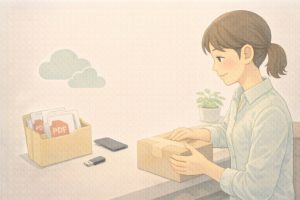
再印字トラブルを防ぐための予防策
予防策の中心は、
PDF保存の習慣化です。
発行したら保存。
保存したらファイル名を整える。
保存先を固定する。
この3点で、
再印字の悩みがかなり減ります。
バックアップも効果があります。
USBに入れる。
クラウドに置く。
どちらが良いかは生活スタイルで変わります。
比較軸は「すぐ開けるか」と「失くしにくいか」です。
判断基準は「あなたが一番迷わない置き場所か」です。
目安として、
いつも使う場所に統一すると、
探す時間が減ります。
次回発送時に気を付けるべきポイント
次回のために、
チェックリスト化すると楽です。
毎回同じミスを防げます。
そして、
急いでいるときほど効きます。
目安として、
次の順番が安全です。
・印刷環境を確認する。
・PDF保存を優先する。
・印刷プレビューでズレを確認する。
・貼り付け前に文字が読めるか確認する。
複数の荷物を同時に扱う人は、
管理ルールが重要です。
ファイル名に宛先を入れます。
フォルダを発送日で分けます。
同じラベルを取り違える事故を防ぎます。
質問コーナー:よくあるお問合せと回答
Q. ラベルを間違えて削除した場合は?
A.システム上、一度発行したラベルを削除すると、再ダウンロードできない場合が多いです。
これは、クリックポストなどのサービスが「発行=利用済み」として管理しているためです。
そのため、誤って削除してしまうと、同じラベルをもう一度取得できないことがあります。
現実的な対策としては、ラベルを発行した直後にPDFを必ず保存しておくことが重要です。
可能であれば、パソコン本体とクラウドストレージの両方に保存しておくと安心です。
印刷前でも「PDF保存」を最優先で行うことで、万が一の操作ミスによる再発行トラブルを防ぎやすくなります。
Q. iPhoneだけで印刷できますか?
A.iPhoneだけで印刷できる場合もあります。
コンビニ印刷や対応プリンターを使えば、スマホ完結で進められるケースもあります。
ただし、PDFの保存や印刷設定の安定性という点では、パソコン環境のほうが確実なことが多いです。
特に拡大縮小や用紙サイズのズレは、スマホ操作だと気づきにくい場合があります。
スマホで行う場合は、事前にPDFの保存場所を確認しておくことが大切です。
あわせて、実際の印刷手順を一度テストしておくと、当日のトラブルを防ぎやすくなります。
Q. コンビニ印刷で失敗しないコツはありますか?
A.まず、コンビニに行く前に、スマホやパソコンでPDFが問題なく開けるか確認します。
次に、印刷画面のプレビューで、拡大縮小や自動調整が入っていないかをチェックします。
特に「用紙に合わせる」設定が有効になっていないか注意が必要です。
可能であれば、実寸表示や100%表示に近い設定を選びます。
こうした事前確認を行うことで、印刷位置のズレやサイズ違いが起きにくくなります。
まとめ
クリックポストは、
手軽で便利な発送手段です。
一方で、
ラベルの再印字は「後から何とかする」方式ではない場合が多いです。
だからこそ、
発行時にPDF保存まで終えるのが最大のコツです。
再印字できないと焦る理由は、
ラベルがいつでも取り出せそうに見えるからです。
どう考えればいいかは、
ラベルは発行の瞬間に受け取るデータだと捉えることです。
目安として、
PDF保存ができた時点で勝ちにすると、
発送が安定します。
自宅プリンターで印刷するか。
コンビニで印刷するか。
保存はUSBにするか。
クラウドにするか。
この選択は、
人によって正解が変わります。
急がせる必要はありません。
あなたが一番落ち着いてできる方法を、
先に一つ決めておくのが安心です。
メタディスクリプション案(120字前後)
クリックポストが再印字できない理由と、
PDF保存で再印刷する手順を初心者向けに解説します。iPhoneやSafariの詰まりどころ、
コンビニ印刷の逃げ道、
失敗しない予防策まで分かります。