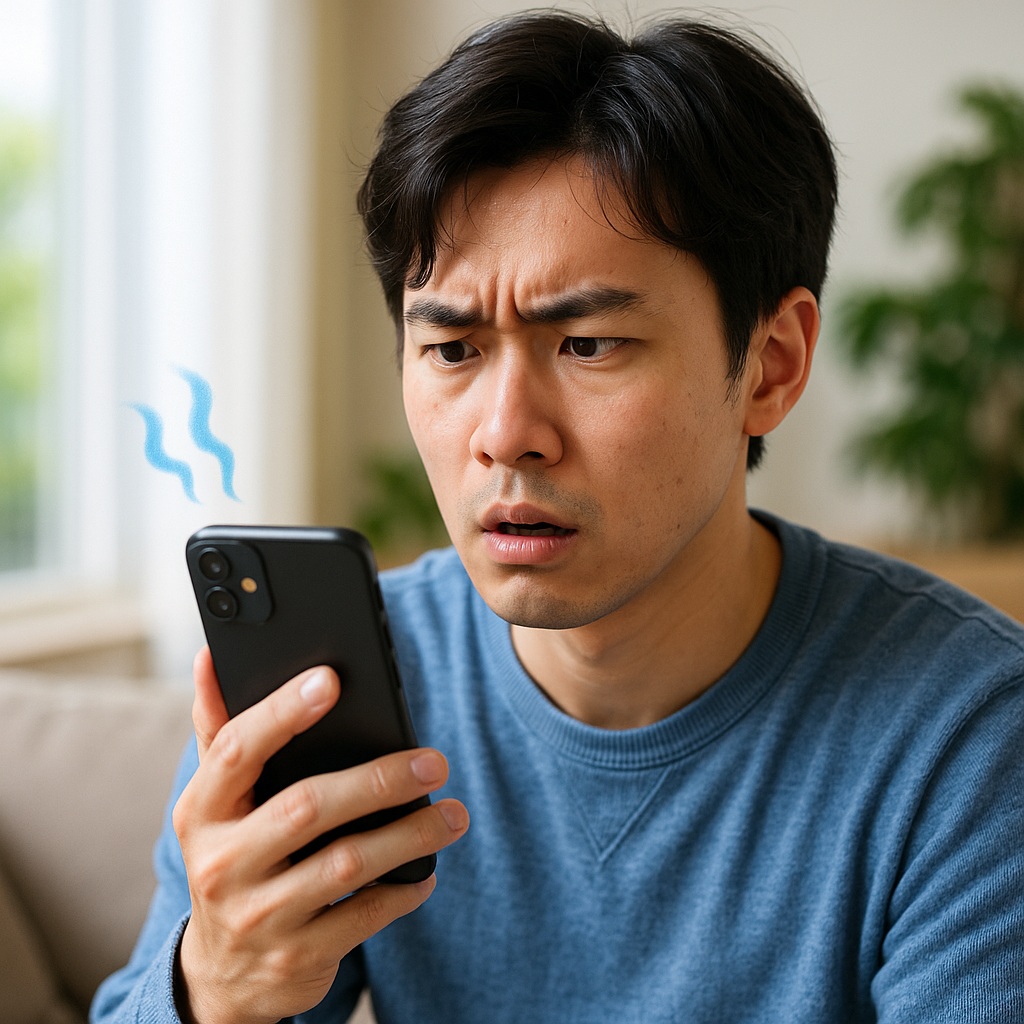
スマホを使っていて「ピロリン」「ジー」といった聞き慣れない音に驚いた経験はありませんか?
一見ただの通知や誤操作に思える音でも、実は内部の故障やウイルス感染のサインである場合があります。
異音を放置すると、通話や充電に支障をきたすだけでなく、バッテリーの劣化やデータ消失といった大きなトラブルに発展する危険性もあります。
本記事では、代表的な異音の種類や原因をわかりやすく解説し、再起動や掃除といった基本的な対処法から、修理が必要となるケースまで紹介します。
初心者の方でもすぐに実践できる予防策もあわせて解説しますので、スマホの異音に悩んでいる方はぜひ最後までご覧ください。
はじめに

スマホから変な音が鳴る理由
スマホから変な音が鳴るのは、単なる通知音だけではなく、内部の不具合や外部からの影響が原因となる場合があります。
例えばアプリが意図せずバックグラウンドで動作していたり、マルウェアに感染している場合にも異常な音が鳴ることがあります。
また、スマホを落下させた衝撃や長期間の使用による部品の劣化が、普段聞き慣れない雑音を引き起こすこともあります。
水没や湿気による内部腐食が、スピーカーや基板の接触不良を生み、異常音を引き起こすケースも少なくありません。
さらに、Wi-FiやBluetoothなど無線通信の設定不具合が干渉を起こし、耳障りなノイズを生むこともあります。
多くの人は音の違和感を「気のせい」と思いがちですが、その裏には危険なサインが隠れていることもあります。
ちょっとしたノイズのように思えても、それがバッテリーの膨張や基板のトラブルにつながっている可能性もあるのです。
放置してしまうと不具合が拡大し、修理費用が高額になる場合やデータが失われるリスクもあります。
この記事の目的と重要性
本記事では、スマホから発生する変な音の種類や原因、そして正しい対処法について詳しく解説します。
さらに、初心者でもすぐに実践できるチェック方法や予防策も紹介し、読者が安心してスマホを使い続けられるようサポートします。
また、どのような症状が危険信号にあたるのかを明確にし、読者が適切な判断を下せるようにすることも目的の一つです。
読者の皆さんが不具合を早期に発見し、大きなトラブルを防ぐための参考になることを目指しています。
異音が発生するリスクについて
スマホの異音を放置すると、バッテリーの劣化や部品の故障、さらにはウイルス感染といったリスクにつながります。
異音が続くことで通話中の音質が悪化したり、大切な通知を聞き逃す原因になる場合もあります。
また、ストレージやシステムエラーが進行し、アプリが頻繁に落ちたりフリーズするようになる危険性もあります。
最悪の場合、スマホが突然起動しなくなるなど致命的なトラブルに発展することも考えられます。
そのため、異音を無視せずに適切に対応することが大切です。
代表的な変な音の種類
ピロリン音の原因と対処法
「ピロリン」といった軽い音は通知設定が原因のことが多いです。
特定のアプリが過剰に通知を出している可能性があるので、アプリごとの通知設定を見直しましょう。
また、システムアップデートやアプリのバージョンによって通知音が変更されるケースもあり、知らないうちに新しい音が鳴って驚くこともあります。
仕事や勉強中に頻繁に鳴ると集中力を妨げる原因にもなるため、通知をサイレントにしたり、不要な通知をオフにすることでストレスを軽減できます。
加えて、マナーモードやサウンド設定の誤操作によって「ピロリン音」が意図せず鳴ってしまうこともあるので、基本設定の確認も重要です。
場合によってはウイルス感染が原因で偽の通知音を出すアプリもあるため、セキュリティチェックも忘れないようにしましょう。
さらに、機種やキャリア独自の機能によって特殊な通知音が設定されているケースもあります。例えば、通信速度制限の予告やデータ使用量の警告音が「ピロリン」に似た音として鳴ることがあります。知らないと不安に感じるかもしれませんが、説明書や公式サポートを確認することで安心できます。
スマートウォッチやタブレットと連動している場合にも、通知が複数デバイスで鳴り、どこから音が出ているのか混乱することがあります。連携設定を確認して、必要のない通知はオフにしておくと便利です。
また、生活環境によっては外部スピーカーや周辺機器との接続不具合が原因で「ピロリン音」が鳴ることもあります。Bluetooth機器を一度解除し、再ペアリングするだけで解決する場合も多いです。
ジー音が鳴る場合のチェックポイント
充電中や通話中に「ジー」という雑音が鳴る場合は、電波干渉や充電ケーブルの不良が考えられます。
ケーブルを交換したり、電波の強い場所に移動することで改善することがあります。
さらに、古いケーブルや劣化したアダプターを使っている場合には通電が不安定になり、ジーという雑音を発することがあります。
このような場合は新しい純正品のケーブルやアダプターに買い替えるのが安全です。
また、充電ポート内部にホコリやゴミが詰まっていると接触不良を起こし、ジー音の原因となることもあります。細いブラシやエアダスターを使って清掃することで改善するケースもあります。
通話中にだけジー音がする場合には、周囲の電化製品からの電波干渉や基地局との通信状態が影響している可能性があります。Wi-Fiをオフにしたり、別の場所に移動して試すのも有効です。
さらに、バッテリーが劣化していると充電時に負荷がかかり、異音や発熱を伴うことがあります。充電しながらの長時間使用は避け、必要に応じてバッテリー交換を検討すると安心です。
ピコン・ブー音の発生理由と対策
「ピコン」「ブー」といった音は、システムエラーやアプリの不具合が原因のことがあります。
スマホを再起動しても直らない場合は、不要なアプリを削除したり、OSを最新の状態にアップデートしましょう。
さらに、アプリがバックグラウンドで競合している場合や、キャッシュが溜まりすぎている場合にも同様の音が出ることがあります。その場合はアプリのキャッシュ削除やメモリ解放を行うと改善が期待できます。
また、ストレージ容量が不足するとエラーメッセージが音付きで通知されることがあるため、不要なデータを整理することも有効です。
ハードウェアに起因するケースとしては、スピーカーの不具合や水没による腐食が挙げられます。この場合は修理や点検が必要になります。
通知音の異常について
通常の通知音が変なタイミングで鳴る場合は、アプリのバグやウイルス感染の可能性があります。
セキュリティアプリでのスキャンや、アプリの再インストールが有効です。
加えて、通知音が鳴る条件を見直し、不要な通知チャンネルをオフにすることで不要な異音を防ぐことができます。
OSの不具合が原因となっている場合には、公式アップデートを適用することで修正されるケースも多いため、最新情報を確認して対応することが大切です。
異音の原因を特定する方法
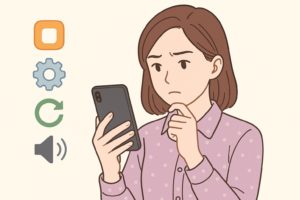
アプリや通知設定を確認する
まずは設定画面から通知やアプリの権限を確認しましょう。
原因となっているアプリを特定すれば、簡単に解決できるケースもあります。
さらに、不要なアプリが常駐していると複数の通知が重なり合い、思わぬタイミングで異音が鳴ることがあります。バックグラウンドで動作しているアプリを一度停止したり、使用頻度の低いものはアンインストールすることで解消できる場合があります。
加えて、アプリごとの通知音を細かく設定できる機能を利用すれば、音の種類や頻度をコントロールでき、異常音のように感じるケースを減らせます。
通知履歴を確認し、特定のアプリが連続して異常な音を発している場合は、そのアプリ自体のバグや不具合が原因かもしれません。公式アップデートや再インストールで改善する可能性が高いです。
また、スマホの省電力モードや通知フィルタ機能が影響して、通常とは違う音が鳴ることもあります。こうした設定を一度オフにして挙動を確認するのも有効です。
複数のデバイスと連携している場合、通知が重複して鳴ることがあるため、他の端末の設定もあわせて確認しておきましょう。
ハードウェアのチェック方法
異音がスピーカーやマイクから発生している場合は、物理的な故障の可能性があります。
イヤホンを使って音の発生源を切り分けるのも効果的です。
さらに、スピーカー部分にホコリや水分が入り込んでいないかを確認するとよいでしょう。小さなゴミや汚れが原因で振動板がうまく動作せず、雑音が発生することがあります。乾いた柔らかい布や専用ブラシで掃除すると改善する場合があります。
また、マイク部分の不具合で音声が歪み、相手に変な音として伝わるケースもあります。録音アプリを使って自分の声をチェックすると、マイクの状態を確認できます。
さらに、マイク端子に接触不良があるとノイズが入ることもあるため、ケースを外したり異なるイヤホンマイクを試すことで問題の切り分けができます。
OSやアップデートの影響
古いOSを使っていると、不具合が発生しやすくなります。
特に古いバージョンではセキュリティの脆弱性が放置されていたり、最新のアプリとの互換性が失われていることが多く、異常音や動作不良につながるケースがあります。
定期的にアップデートを行うことで、多くのトラブルを未然に防ぐことができます。
また、アップデートにはバグ修正や音声関連の調整が含まれることも多いため、異音に悩まされている場合は更新を行うことが第一の解決策になることがあります。
さらに、アップデート直後に音が変化する場合もありますが、これは仕様変更によるものであることが多いため、公式のリリースノートを確認して安心材料とすると良いでしょう。
アップデートの際にはWi-Fi環境を整えてから実行すること、そして必ず事前にバックアップを取っておくことが推奨されます。これにより、更新中に問題が発生しても大切なデータを失うリスクを減らせます。
場合によっては、アップデートによって一時的に動作が不安定になることもあるため、アップデート後は数時間から数日間の挙動を注意深く観察し、異音が続くようならサポートへ相談するのが安心です。
イヤホンとスピーカーの異常
イヤホンを接続したときだけ異音が鳴る場合は、イヤホンの断線やスピーカー端子の汚れが原因です。
別のイヤホンで確認することをおすすめします。
さらに、イヤホンジャックに水分やホコリが入り込んでいる場合にも雑音が発生することがあります。クリーニング用の綿棒や専用スプレーで丁寧に掃除すると改善するケースがあります。
Bluetoothイヤホンを使っている場合は、接続不良や電波干渉が原因で異音がすることもあるため、ペアリングをやり直す、あるいは周囲の電波状況を確認することも有効です。
具体的な対処法と修理手順

スマホの再起動方法
不具合の多くは再起動で解決できます。
電源を切って数分待ってから再度起動してみましょう。
機種によっては電源ボタンと音量ボタンを同時に長押しする「強制再起動」の方法があり、通常の再起動で改善しない場合には有効です。
再起動によってキャッシュがクリアされ、一時的なシステムエラーやアプリのフリーズが解消されるケースが多くあります。
また、再起動の際にはSIMカードを一度抜き差ししてみると通信関連の不具合が解決する場合もあります。
さらに、SDカードを利用している場合は抜き差しを行うことで読み込みエラーが改善されることもあります。
一部の端末では「セーフモード」で再起動することで、アプリの干渉を受けずに動作確認できるため、異音の原因がソフトウェアかハードウェアかを切り分けるのに有効です。
定期的に再起動を行う習慣をつけることで、スマホの動作が安定し、異音や不具合の予防にもつながります。
業務用や長時間使用しているスマホは、特に再起動を怠らないようにすることで寿命を延ばす効果も期待できます。
不具合解決のための掃除方法
スピーカーやイヤホンジャックの汚れが音の異常を引き起こすことがあります。
柔らかい布や専用のクリーニング用品で掃除してください。
加えて、エアダスターや綿棒を使って優しくホコリを取り除くと、より効果的に異音を防げます。
水分が原因の場合は乾燥剤や専用の乾燥キットを利用し、内部の湿気を取り除くことも検討しましょう。
ケースや保護フィルムがスピーカー部分を塞いで音質を悪化させていないか確認することも重要です。
さらに、イヤホンジャック内部をライトで照らして確認することで、目に見えにくいゴミやサビを発見できる場合があります。早期に対応すれば大きな故障を防げます。
バックアップとリセットの重要性
どうしても解決しない場合は、バックアップを取ってから初期化することが有効です。
ただし、データが消えるので注意が必要です。
バックアップの際は、連絡先や写真、動画だけでなく、アプリの設定やLINEなどのチャット履歴も忘れずに保存しましょう。クラウドサービスやPCにデータを移行しておくと安心です。
さらに、GoogleアカウントやApple IDなどのログイン情報も必ず控えておきましょう。初期化後にログインできなくなると、スマホが利用できなくなるリスクがあります。
初期化を行うことで不要なデータや潜在的なエラーをリセットできるため、異音がソフトウェア由来の場合には大きな改善効果が期待できます。
一方で、初期化を繰り返すと設定のやり直しに手間がかかるため、最後の手段として検討するのが良いでしょう。
初期化前には充電を十分に行い、安定したWi-Fi環境でクラウドバックアップを済ませておくことが安全です。
店舗での修理を検討するタイミング
自分で解決できない場合は、早めに修理専門店に相談しましょう。
放置するとさらに悪化するリスクがあります。
特に異音が頻繁に続いたり、バッテリーの発熱や膨張を伴う場合は、重大な故障のサインである可能性が高いため、早急にプロの診断を受けることをおすすめします。
また、保証期間内であればメーカー修理を利用することで費用を抑えられる場合もあるので、保証書や購入時の契約内容を確認してから相談するとスムーズです。
さらに、修理に出す前には端末のデータを消去する、アカウントをログアウトしておくなど、プライバシー保護の準備も行うと安心です。
トラブルを未然に防ぐために

定期的なメンテナンスと掃除
スマホは毎日使うものなので、定期的に掃除する習慣をつけることが大切です。
特にスピーカー部分はホコリが溜まりやすいので注意しましょう。
加えて、充電ポートやイヤホンジャックも定期的に確認し、ゴミやほこりを除去しておくと接触不良による異音を防げます。
防水機能がある機種でも完全ではないため、湿気や水滴の影響を避けるためにケースやカバーを清潔に保つことも効果的です。
さらに、定期的にOSやアプリを最新状態に保つことも、異常音や動作不良を防ぐメンテナンスの一環といえます。
季節の変わり目には湿度や温度の変化で内部に結露が生じやすいため、その時期に合わせて点検するのもおすすめです。
長期間使用する場合は、半年に一度程度の大掃除として、外装の清掃やストレージ整理を行うとさらに安心です。
アプリのインストールや設定に注意
不審なアプリや必要のないアプリはインストールしないことが重要です。
また、アプリの通知設定を整理しておくとトラブルを防げます。
インストールする際にはレビューや評価をチェックし、信頼できる開発元かどうか確認する習慣を持つと安心です。
さらに、アプリの権限設定を見直して不要なアクセスを制限することで、セキュリティリスクを下げることができます。
定期的に不要なアプリをアンインストールすることで、システムの負担を減らし、異音や動作遅延の防止にもつながります。
ウイルス感染リスクを減らす方法
公式ストア以外からアプリを入れないようにし、セキュリティアプリで定期的にチェックを行いましょう。
これだけでも大きな安心につながります。
加えて、不審なリンクやメールの添付ファイルを開かない、公共Wi-FiではVPNを活用するなど日常的な予防策も取り入れると、より高い安全性を確保できます。
場合によっては2段階認証を設定したり、定期的にパスワードを変更することで、より強固にスマホを守ることができます。
まとめ

変な音に気づいたらまず行うべきこと
スマホから変な音が鳴ったときは、まず再起動や設定確認を行いましょう。
通知設定やアプリの挙動をチェックし、不要なアプリを停止するだけで改善するケースも少なくありません。
それでも改善しない場合は、修理や初期化を検討してください。
また、異音が続く場合は放置せず、なるべく早めに原因を特定することが大切です。バックアップを取ってから専門店に相談すれば、安心して修理に進めます。
バッテリーの発熱や膨張、液晶の異常などが同時に見られる場合は特に注意が必要で、速やかに対応することで大きな故障を防げます。
さらに、異音が発生したタイミングや状況をメモしておくと、修理依頼時に説明がしやすくなり、正確な診断につながります。例えば「充電中のみ」「通話中のみ」などの条件を記録しておくことが有効です。
緊急時には電源を切って安全を確保し、必要に応じてデータを保護してから行動するのが望ましいです。
読者からの質問や体験談の募集
皆さんのスマホで体験した「変な音」の事例や解決方法があれば、ぜひコメントで教えてください。
例えば、「充電ケーブルを替えたら直った」「OSのアップデートで改善した」など、具体的な体験談は他の人の役に立ちます。
他の読者の参考にもなりますし、トラブル解決のヒントにもなります。
さらに、同じような症状を持つ人が互いに情報を共有することで、より多くの解決策や予防策が集まり、読者全体にとって役立つコミュニティが築かれます。