通話中に動画を再生すると、その音が相手に聞こえてしまうことがあります。
LINE通話やiPhone・Android端末ごとの違い、ミュート設定の使い方、音漏れを防ぐイヤホン活用法、快適な通話環境を整える音質対策まで、わかりやすく解説します。
通話中に動画の音が相手に聞こえるのか?

通話中の音声と動画の音の関係
スマートフォンで通話をしている際には、マイクが常に周囲の音を拾っており、その音をリアルタイムで相手に送信しています。
つまり、自分が喋っていない時間でもマイクは環境音を拾っており、その中に動画の音が含まれていると、自然と相手に伝わってしまうのです。
特に動画の音が大音量で流れていたり、スマホのスピーカーがマイクのすぐ近くにある場合には、その音がはっきりと相手に届いてしまう可能性が高まります。
通話中に相手に聞こえる可能性のあるシナリオ
- スピーカーモードで動画を再生している(マイクが動画音を直接拾いやすい)
- 動画の音量が非常に大きく設定されている
- 通話アプリのノイズキャンセリングや音声フィルター機能が弱く、環境音がそのまま送られる
- 静かな場所で動画音だけが強調されてしまい、マイクが敏感に拾ってしまう
- 使用しているスマホのマイク感度が高く、通常より広範囲の音を拾いやすい
通話中に聞こえないようにするための方法
- 有線またはBluetoothイヤホン・ヘッドセットを使用し、音を耳元だけにとどめる
- スマホ本体の音量を最小限にする、または無音にして字幕表示に切り替える
- 通話アプリのミュート機能を適宜活用し、動画を見ている間はマイクをオフにする
- アプリやOSの設定でノイズキャンセリングや周囲音抑制をオンにする
- 動画の視聴を、通話が終わった後にするなど、そもそも同時視聴を避ける
通話中の音漏れについての注意点
通話中に音漏れが生じるのは、動画の音だけに限りません。
キーボードのタイピング音、机の上の物音、外の車の騒音、風の音など、日常的な環境音もマイクに拾われてしまう場合があります。
特に室内が静かすぎると、ちょっとした音でも目立ってしまい、相手に「何の音?」と思わせてしまうこともあるため、注意が必要です。
音質への影響とその管理
動画の音やその他の環境音が通話中にマイクに入ることで、音質が著しく低下することがあります。
たとえば、相手の声が聞こえにくくなったり、自分の声が雑音にまぎれてしまったり、通話全体が不快に感じられる原因になります。
また、動画音がバックグラウンドノイズとして扱われると、通話アプリの自動音声処理が誤作動し、声が途切れたり、エコーやハウリングが発生する可能性もあります。
これを防ぐためにも、通話時の音源管理には十分な配慮が求められます。
LINE通話と動画の音のきこえ方

LINE通話での音声設定の基本
LINE通話は、電話回線を使った通常の通話とは異なり、インターネット回線を使って音声をやり取りする仕組みです。
そのため、通話品質や音の伝わり方は、Wi-Fiやモバイルデータ通信の状況、スマートフォンの機種やOSの状態、さらにはアプリのバージョンなどによっても左右されやすくなります。
また、LINE通話ではスマホのマイクが拾った音がフィルターなどをあまり通さず、比較的そのまま相手に届きやすいため、環境音や動画の音なども伝わる可能性が高くなります。
通話中の動画の音、相手にバレるのか?
通話中にスマホで動画を再生すると、その音がマイクに拾われることがあります。
たとえ小さな音量でも、静かな環境であればマイクが敏感に反応し、相手にその音が届いてしまう場合があります。
特にスピーカーモードでの通話時は、スマホ本体から発せられる音がマイクに近いため、動画の音声がより鮮明に伝わりやすくなります。
動画の内容や音量によっては、相手がその音に気づいて不快に感じることもあるため注意が必要です。
LINE通話のミュート機能の活用法
LINEには通話中に簡単にマイクをオフにできる「ミュート」機能が搭載されています。
この機能を利用することで、自分側のマイクが一時的に無効となり、環境音や動画の音が相手に伝わるのを防ぐことができます。
たとえば、どうしても通話中に動画を確認したい場面がある場合、一時的にミュートにしておけば、相手に迷惑をかけずに済みます。
ただし、ミュートを解除し忘れて会話が途切れてしまうこともあるため、使用時には注意が必要です。
音が聞こえる条件と環境
- スマホの音量設定(音が大きければマイクに拾われやすい)
- 使用している通話端末のマイク性能や感度
- 通話中の周囲の騒音状況や静かさ
- 使用中のイヤホンの種類(密閉型かどうか)
- マイクとの距離やスマホの持ち方
これらの条件が組み合わさることで、動画の音が相手にどの程度伝わるかが変わってきます。
なるべく音が伝わらないようにするには、環境と設定の両面から工夫することが重要です。
iPhoneとAndroidでの通話中の音管理

iPhoneでの通話中におけるイヤホンの役割
iPhoneでは、有線イヤホン(Lightningケーブル接続)や無線イヤホン(AirPodsなど)を使うことで、動画の音が外部に漏れにくくなります。
イヤホンを使用することで、スマホ本体のスピーカーから音を出さなくなるため、マイクが動画音を拾う可能性が大幅に低下します。
特にAirPods Proなどのノイズキャンセリング機能があるモデルを使用すると、周囲の雑音も遮断され、よりクリアな音声通話が可能になります。
また、iOSには音声入力の品質を向上させる設定もあるため、「設定」→「アクセシビリティ」→「オーディオ/ビジュアル」から、マイク音声のバランス調整を行うと、さらに通話中の音質が安定します。
Androidでの音声設定とトラブルシューティング
Android端末はメーカーや機種によって仕様が異なるため、マイク感度やノイズ除去性能にも違いがあります。
たとえば、Samsung、Google Pixel、Xperiaなどでは、それぞれ音声補正の設定が存在しており、設定アプリ内で「音声入力」「ノイズ抑制」「通話設定」などの項目を確認することで、自分に最適な音声環境に調整することが可能です。
通話中にノイズが気になる場合は、Bluetoothイヤホンの使用やアプリ側の音声設定を見直すことで改善が期待できます。
また、ソフトウェアアップデートによって音声処理の精度が向上することもあるため、常に最新の状態に保つことが推奨されます。
デバイスによる音質の違い
スマートフォンは機種によってマイクの品質や音声処理技術に差があり、それが通話時の聞こえ方に直結します。
たとえば、高性能なマイクと音声チップを搭載した機種では、周囲のノイズを自動的に除去したり、自分の声だけを強調して送る処理が行われます。
一方で、エントリーモデルや古い端末では、そういった処理機能が弱いため、動画の音や周囲の雑音が相手に伝わりやすくなります。
同じ環境下でも機種が違えば音質に明確な差が出るため、通話の頻度が高い人やビジネス用途で利用する人は、通話性能に優れたデバイスを選ぶのが望ましいでしょう。
通話中に動画視聴の際の周囲への配慮
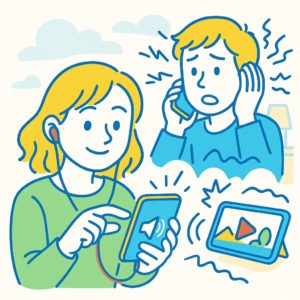
動画音声の調整方法
通話中に動画を見る場合、相手に音が聞こえないようにするためには、動画音声の調整が重要です。
最も基本的な方法は、スマートフォンの音量をできるだけ小さく設定することです。
音量が小さいほど、マイクがその音を拾いにくくなります。
また、可能であればスマホの音を完全にミュートにして字幕を表示し、視覚的に内容を把握する方法もおすすめです。
最近の動画配信サービスの多くは高精度の字幕機能を備えているため、音がなくても内容を理解しやすくなっています。
さらに、Bluetoothイヤホンや密閉型イヤホンを使用すれば、音漏れを物理的に抑えることが可能です。
これにより、周囲や通話相手に対する配慮にもつながります。
会話中の環境音の影響と対策
通話時の環境は、音声の伝達に大きな影響を与えます。
風が吹いている屋外や、人通りの多い場所、エアコンの音が響く室内などでは、マイクが正確に音声を拾いにくくなり、自分の声よりも周囲のノイズや動画音が強調されてしまうことがあります。
こうした問題を避けるには、できるだけ静かな場所を選んで通話することが理想的です。
また、スマートフォンのノイズキャンセリング設定や、通話アプリの「周囲音を軽減する」機能をオンにすることで、不要な音を抑え、クリアな通話が可能になります。
マイクの位置にも注意を払い、風の通り道や音の反響が大きい場所を避けるよう心がけましょう。
通話中のトラブルとその解決策

通話中に発生する不具合と改善方法
通話中に音がうまく伝わらない、ノイズが入る、動画の音が相手に漏れてしまうといった問題は、意外と多くのユーザーが経験しています。
以下のような典型的な不具合と、その具体的な改善策を知っておくことで、ストレスなく通話を楽しむことができるでしょう。
- 音が途切れる → Wi-Fiやモバイルデータの通信状態を確認し、可能であれば安定したWi-Fiに接続。
ルーターの再起動や、通話アプリの再起動も効果的です。 - 相手に聞こえない → マイク設定を確認し、アプリにマイク使用の許可があるかを再チェック。
また、端末のマイク部分にゴミや汚れが詰まっていないか確認すると良いでしょう。 - 動画の音が混ざる → イヤホン(できれば密閉型)を使用し、マイクが動画音を拾わないようにする。
さらに通話中はミュート機能を使うことで、動画の音が伝わるリスクを最小限にできます。
その他にも、OSやアプリのアップデートが未適用だと不具合が発生しやすくなるため、定期的に最新バージョンに保つことも忘れずに。
音漏れのリスクを最小限に抑えるためには
音漏れは通話相手に迷惑をかけるだけでなく、プライバシーの観点からも注意すべきポイントです。
以下のような工夫をすることで、音漏れをできる限り抑えることができます。
- マイクを手で覆わない → 手がマイク部分にかかると、音がこもったり、雑音が混ざったりしやすくなります。
- スピーカーモードを避ける → スピーカーは広範囲に音を発するため、マイクがその音を拾いやすくなります。
イヤホンやヘッドセットの使用がおすすめです。 - 通話時には動画視聴を控える → 動画の音がマイクに拾われるリスクを完全に断つには、通話中の動画再生自体を避けるのが最も効果的です。
- 静かな場所で通話する → 周囲の雑音が少ない環境であれば、マイクが拾う不要な音も減り、音漏れの心配も軽減されます。
これらの対策を意識することで、相手にとっても自分にとっても快適な通話環境を実現できます。
音質を向上させるための工夫

品質管理の手法と必要な設定
通話中の音質を向上させるには、アプリやデバイスの設定を適切に調整することが重要です。
まず、使用している通話用アプリの音質設定を「標準」から「高」または「最適化」に変更しましょう。
多くのアプリでは、設定メニュー内に音質を選択できる項目があり、これを「高」にすることで、よりクリアで安定した音声通信が可能になります。
さらに、エコーキャンセリング機能(エコー抑制)は非常に効果的です。
これは、自分の声が相手側のスピーカーを通して再び自分のマイクに戻ってくる現象を防ぐもので、通話中のハウリングや反響音を軽減してくれます。
アプリによっては自動でオンになっている場合もありますが、手動で有効にできるものもあるため、事前に設定を確認しておきましょう。
また、ノイズ抑制機能(ノイズキャンセリング)を使えば、周囲の雑音を減らし、話し手の声だけを明瞭に届けることができます。
通話アプリだけでなく、スマートフォン自体の設定でもこの機能が用意されていることがあるため、両方の設定を見直すことが推奨されます。
これらの機能を組み合わせることで、通話の品質は格段に向上します。
快適な通話環境の整え方
- 高品質なイヤホンマイクを使う(ノイズキャンセリング対応製品が理想)
- 音を反響しにくいカーテンやカーペットのある部屋を選ぶ
- 通話中はエアコンや扇風機などの音の出る家電を一時的に止める
- Wi-Fi接続の安定した場所で通話することで音の遅延や途切れを防ぐ
- アプリやOSを常に最新バージョンに更新して、音声処理機能の改善を活用する
まとめ

通話中にスマートフォンで動画を視聴すると、その音声がマイクを通じて通話相手に聞こえてしまう可能性は非常に高いです。
特にスピーカーモードを使用している場合や、動画の音量が大きく設定されていると、マイクがその音を敏感に拾ってしまい、通話相手にとっては突然の雑音となってしまうこともあります。
そのため、イヤホンの使用が非常に有効です。
密閉型やノイズキャンセリング機能付きのイヤホンを使用することで、音が外部に漏れにくくなり、マイクが動画の音を拾ってしまうリスクを大幅に軽減できます。
また、通話中に動画を見る必要がある場合は、一時的にミュート機能を活用するのも一つの方法です。
ミュートにすることで自分側のマイク入力を遮断できるため、相手に音が届くことを防げます。
あわせて、スマホの音量を最小限に調整したり、字幕付きの動画を選んで視聴するなどの工夫も、音漏れ防止に効果的です。
通話の質を保ち、相手に不快な思いをさせないためには、こうした音の取り扱いに対するちょっとした配慮が欠かせません。
環境音や動画音が通話に与える影響を理解し、自分の行動を少し調整するだけで、通話の快適さは大きく変わります。