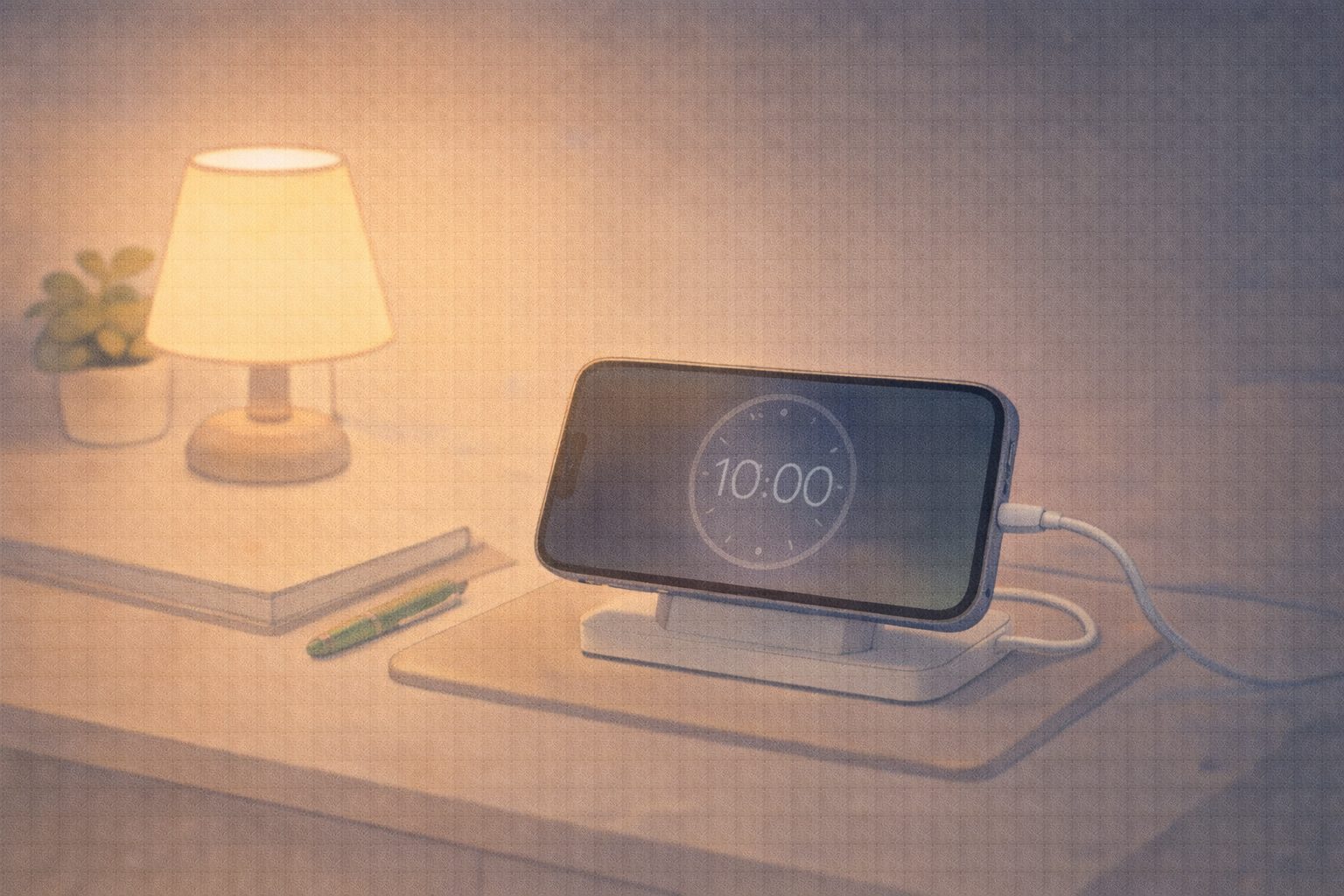
この記事は収益記事として、iPhoneスタンバイモードが消える不安をほどきつつ、充電スタンドやケーブルなどの選び方まで整理して次の行動を決めやすくする内容です。
スタンバイモードが便利なのに、いつの間にか画面が消えて「設定ミス?故障?」と焦ることがあります。
とくに寝室で時計代わりにしている人ほど、夜中に真っ暗だと不安が強くなりやすいです。
また、デスクで情報表示に使っている人は、作業中にパッと見たいのに消えていてストレスになる場合があります。
この記事では、消える原因の切り分け方、設定の見直し順、安定させるコツ、スタンドや充電環境の判断基準まで分かります。
ただ、角度固定や充電の安定性が上がると、条件が崩れにくくなって改善する場合があります。
「何をどう見ればいいか」を順番に整理するので、迷いを減らして落ち着いて対処しやすくなります。
iPhoneのスタンバイモードとは?
スタンバイモードの基本機能
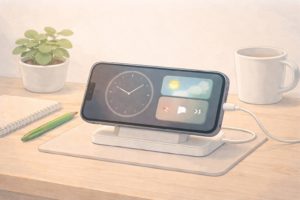
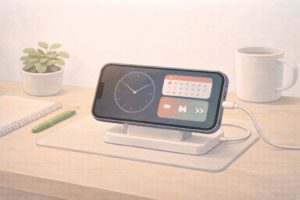
iPhoneのスタンバイモードは、充電中に端末を横向きに置くと、時計や写真、ウィジェットなどを表示できる機能です。
「置いたら時計になる」という感覚に近いので、寝室やデスクで使う人が多いです。
作業中に時間や天気をチラ見できるため、スマホを何度も触らずに済む場合があります。
通知が目に入るだけでも、次に何をするかを思い出しやすい場面があります。
音楽再生中は再生コントロールが出ることがあり、家事中の操作がラクになることもあります。
ポッドキャストを流しながら洗い物をしていて、止めたいときにサッと触れるのは便利だと感じる人もいます。
ここで初心者がつまずきやすいのは、「横向きにしたら常に出る」と思ってしまう点です。
スタンバイモードは、条件がそろったときに出やすい機能です。
条件が一つでも外れると、普通の画面に戻ったり、暗転したりする場合があります。
「昨日はできたのに今日はできない」というムラがあると、余計に混乱しやすいです。
あるあるとして、こうなりがちです。
寝る前にセットしたのに、夜中に見たら真っ暗だった。
デスクで時計代わりにしていたのに、いつの間にか消えていた。
角度を少し変えただけで表示が切り替わって混乱した。
充電ケーブルが少し引っ張られただけで、いつの間にか充電が止まっていた。
机の上の書類を動かした拍子に、スタンドがズレて条件が外れていた。
なぜ迷うのかというと、「どの条件が効いているのか」が見えにくいからです。
どう考えればいいかというと、「機能の不調」ではなく「条件の崩れ」を疑うほうが近道です。
目安として、まずは充電状態と横向き固定と設定オンの3点から順に確認すると整理しやすいです。
最初にここを押さえると、設定を無駄に触りすぎる遠回りが減りやすいです。
「いったん基本に戻る」だけで改善する場合もあります。
iPhoneのスタンバイモードと「常時表示」機能
スタンバイモードと混同されやすいのが「常時表示」です。
常時表示は、対応モデルだとロック画面が暗めに残り続ける仕組みです。
一方で、スタンバイモード自体は常時表示がなくても動く場合があります。
ただ、常時表示がある機種のほうが「消えにくい」と感じる人が多いのも事実です。
ここで迷いが出やすいポイントがあります。
「常時表示がない機種だから、スタンバイも無理なのでは。」
こう感じる人が多いです。
また、ネット記事や動画が「常時表示が前提」のように話していて、余計に不安になることもあります。
しかし、一般的にはスタンバイモードの有無と常時表示の有無は別に考えたほうが混乱が減ります。
なぜ迷うのかというと、説明が「機能名」でごちゃっとしがちだからです。
どう考えればいいかというと、「スタンバイを出す」と「スタンバイを維持する」を分けて考えるのがコツです。
目安として、まずはスタンバイが起動するかを確認します。
次に、消えるなら維持条件を整える方向に進めると順番が分かりやすいです。
この順番にすると「出ないのか」「出るけど消えるのか」が分かれて、対策が絞れます。
また、夜間の見え方も迷いポイントです。
暗い部屋だと、画面が暗くなっただけで「消えた」と感じる場合があります。
一度、部屋の明るさを少し上げて確認すると判断しやすいこともあります。
「真っ暗」と「暗くなった」の違いを見分けるだけで、原因の方向性が変わることがあります。
スタンバイモード対応機種一覧
スタンバイモードは、iOSのバージョンと機種条件の影響を受けます。
そのため「機種だけ」「OSだけ」で判断すると迷いやすいです。
対応機種でも、設定がオフなら当然出ません。
逆に、設定がオンでも、置き方が条件を満たしていないと出ないことがあります。
よくある失敗例です。
対応機種だと思って設定を探したが見つからなかった。
実はiOSが古かった。
アップデートしたら項目が出てきた。
設定の検索で「スタンバイ」と入れても出ず、別の言葉で探して迷子になった。
設定アプリの中の場所が分からず、関係ない項目を何度も開いて疲れた。
逆のあるあるもあります。
対応しているはずなのに動かない。
原因は機種ではなく、充電の状態や置き方だった。
ケーブルが刺さっているつもりで、実は接触が甘かった。
スタンドの角度が浅すぎて、横向き判定がうまくいかなかった。
なぜ迷うのかというと、「対応=必ず表示」ではないからです。
どう考えればいいかというと、「対応しているか」と「条件が満たせているか」を二段階で確認します。
目安として、設定アプリ内にスタンバイ項目があるかを見て、次に充電中の横置きで試す流れが分かりやすいです。
いきなり長時間テストをせず、まずは短時間で起動確認だけするほうが気持ちがラクです。
起動が確認できたら、次に「消える原因」に進むと順序立てて進められます。
スタンバイモードが消える原因

ソフトウェアの不具合とバージョンの影響
スタンバイモードが消える原因として、iOS側の動きが関係する場合があります。
アップデート直後に動作が不安定に感じることもあります。
特定のアプリを使っているときだけ挙動が変わると感じる人もいます。
たとえば、動画を見たあとに置いたらうまく起動しない、といった体感が出ることがあります。
アプリがバックグラウンドで動き続けていると、電力消費が増えて影響することもあります。
ここで大事なのは、いきなり結論を決めないことです。
「不具合だ」と決め打ちすると、設定の見落としに気づきにくいです。
また、ネットで見た「これが原因です」という強い言い切りに引っ張られると、別の原因を見落としやすいです。
一般的には、切り分けの順番を守るほうが最終的に早い場合が多いです。
なぜ迷うのかというと、昨日まで使えていたのに今日だけダメ、のような波があるからです。
どう考えればいいかというと、「再現する条件」を軽くメモする感覚で切り分けると判断しやすいです。
目安として、「いつ消えるか」を次の3つで分けると整理できます。
・すぐ消える。
・しばらくして消える。
・特定の操作をした後だけ消える。
この3つに分けるだけで、設定の問題なのか、充電の問題なのか、アプリの影響なのかが見えやすくなります。
遠回り例として多いのは、設定をあちこち触りすぎることです。
触れば触るほど、何が効いたのか分からなくなりがちです。
まずは「アップデート状況の確認」と「再起動」と「設定オンの確認」を順に試すほうが落ち着きやすいです。
いきなり初期化のような大きい手段に飛ぶ必要は少ないです。
「軽い対策で戻るか」を先に見たほうが安心感があります。
バッテリー劣化による影響
バッテリー状態が悪いと、電力を抑えるために表示が控えめになる場合があります。
とくに低電力モードが絡むと、スタンバイが途切れやすいと感じることがあります。
バッテリーの最大容量が下がっていると、同じ使い方でも残量が落ちるスピードが早い場合があります。
その結果、端末が自動で節電寄りに振れて、画面表示が続きにくいと感じることもあります。
ここで迷うポイントは「充電中なのに消える」という現象です。
充電しているから大丈夫、と思いたくなります。
ただ、充電の入り方が弱いと、実質的に電力が足りない状態に近いこともあります。
たとえば、充電器の出力が弱い。
ケーブルが古い。
端子にホコリがある。
こうした小さな要因でも、安定性が落ちる場合があります。
なぜ迷うのかというと、バッテリーは目に見えないので原因に気づきにくいからです。
どう考えればいいかというと、「残量」ではなく「モード」や「充電の安定」を見るほうが分かりやすいです。
目安として、低電力モードがオンなら一度オフにして挙動を見て、充電器やケーブルを変えて再確認します。
「変えてみる」という比較ができると、原因の方向性がつかみやすいです。
失敗例としては、ケーブルの接触不良に気づかず「iPhoneの不調」と決めてしまうことです。
ケーブルを少し動かしただけで充電が切れるなら、スタンバイが消えるのも自然な流れです。
この場合は、iPhoneより先に充電環境を疑うほうが現実的です。
手元に別のケーブルがあるなら、それで短時間テストするだけでも判断材料になります。
環境条件と使用状況が与える影響
スタンバイモードは、置き方と周辺環境の影響も受けます。
端末の温度が上がりすぎたり下がりすぎたりすると、画面が暗くなったり消えたりする場合があります。
設置面が不安定だと、角度がずれて条件が外れることもあります。
充電スタンドの素材や形によって、熱がこもりやすいこともあります。
ケースが厚いと、ケーブルの刺さりが浅くなり、接触が不安定になる場合もあります。
あるあるとして分かりやすいのは、次の場面です。
ベッドの柔らかいマットに置いたら、少しずつ角度が変わって消えた。
机の振動でズレて、表示が切り替わった。
冬の窓際で冷えすぎて、画面が暗くなった気がした。
夏の直射日光が当たる場所で、触ると熱くなっていて表示が落ち着かなかった。
充電しながら動画を流していて、熱がこもって画面が消えやすかった。
なぜ迷うのかというと、「自分は何もしていないのに消えた」と感じるからです。
どう考えればいいかというと、「置き場が動いた」「温度が変わった」「充電が途切れた」を疑うと原因を探しやすいです。
目安として、まずは硬い安定した場所と安定した充電で試し、そこで安定するなら環境の影響が濃いです。
逆に、環境を整えてもすぐ消えるなら、設定やソフトの方向を疑うほうが分かりやすいです。
ここまでで、原因の切り分けができる状態を作ります。
次のH2で、設定の確認と安定化の手順に入ります。
iPhoneスタンバイモードの設定方法
最新のiOSでの設定手順
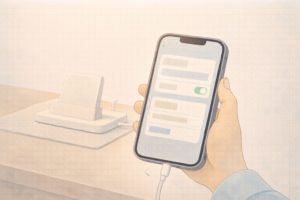
設定アプリでスタンバイの項目を確認します。
スタンバイをオンにします。
必要なら通知や表示の好みを調整します。
ここで一度「端末を横向きにして充電し、起動するか」を軽くテストしておくと安心です。
初心者がつまずきやすいのは、「設定をオンにしたのに出ない」状態です。
この場合、設定そのものより条件が足りていないことがあります。
たとえば、充電しているつもりでも、端末側では充電が認識されていないことがあります。
横向きに置いたつもりでも、角度が浅くて判定が不安定なこともあります。
なぜ迷うのかというと、設定がオンなら動くと思うからです。
どう考えればいいかというと、「設定オン+条件成立」で動く、とセットで考えます。
目安として、次の順で確認すると落ち着きやすいです。
・充電中か。
・横向きで置けているか。
・ロック状態で試しているか。
・スタンドで角度が安定しているか。
・低電力モードがオンになっていないか。
この順番にすると、よくある「設定だけ見て迷う」状態から抜けやすいです。
あるあるの遠回り例です。
設定画面だけを何度も見直す。
実はケーブルが途中で抜けかけていた。
画面が消えるたびに設定を触って、余計に分からなくなった。
これで一気に時間が溶けます。
スタンバイモードを常時維持する方法
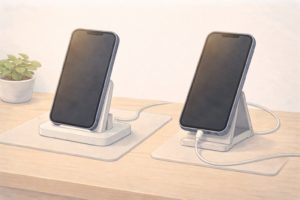
スタンバイを安定させたいなら、充電環境を整えるのが近道です。
ここが収益記事としてのポイントにもなります。
「機能を直す」というより「環境を整える」と安定しやすいからです。
環境が整うと、毎回のストレスが減り、結果的にiPhoneを便利に使える時間が増えます。
まず選び方です。
あなたがどこで使うかを先に決めます。
寝室なのか。
デスクなのか。
キッチンなのか。
移動先や旅行先でも使いたいのか。
次に比較軸です。
・角度がズレにくいか。
・滑り止めがあるか。
・ケーブルが引っ張られにくい構造か。
・発熱しにくい置き方ができるか。
・スマホケースを付けたままでも安定するか。
・置いたときにぐらつかない重さがあるか。
ここを見ておくと、「安いけど毎回ズレる」という失敗を減らしやすいです。
最後に判断基準です。
「置いたまま触らなくても、表示が続きやすいか」を基準にします。
目安として、机で一度テストし、安定してから寝室に移すと失敗が減りやすいです。
いきなり寝室で本番運用すると、暗くて状況が見えず、原因が分からなくなりやすいです。
「こういう人にはこちら」の分岐も入れておきます。
寝室で暗い中に使う人は、明るさと通知の出方を控えめにして眩しさを減らすほうが続けやすいです。
デスクで作業補助に使う人は、カレンダーや天気など更新頻度の高いウィジェット中心にすると満足度が上がりやすいです。
料理中に使う人は、汚れやすい場所でも安定するスタンドや、ケーブルが邪魔になりにくい形が合いやすいです。
家族と同じ部屋で使う人は、通知表示を絞ると気まずさが減る場合があります。
在宅ワークで会議が多い人は、集中モードと組み合わせて必要な通知だけ見えるようにするとラクになることがあります。
失敗例として多いのは、軽い簡易スタンドで角度が保てず、結果的に「また消えた」となる流れです。
スタンドは高価である必要はありません。
ただ、安定性だけは優先したほうが、結果的にストレスが減る場合が多いです。
購入先を選ぶ考え方としては、返品対応やレビューの見やすさも判断材料になります。
「合わなかったら戻せる」安心感があると、選ぶときの不安が減りやすいです。
低電力モードとスタンバイモードの関係
低電力モードがオンだと、スタンバイモードが中断されやすくなります。
必要なときは低電力モードを無効にしましょう。
場合によっては充電中でも低電力モードが優先されてしまうため、設定を見直すことで改善がされると感じる人もいます。
ここでのあるあるは、次の流れです。
残量が少なくて低電力モードをオンにする。
そのまま充電しながらスタンバイを使おうとする。
思ったより表示が続かず「壊れた」と感じる。
実際にはモードの影響だった、というパターンです。
なぜ迷うのかというと、節電の影響がどこまで出ているかが分かりにくいからです。
どう考えればいいかというと、「安定させたい時間だけ低電力モードを外す」という割り切りが有効です。
目安として、夜に時計代わりにしたいなら、充電を確保した上で低電力モードをオフにして試すと判断しやすいです。
長時間の利用を想定しているなら、画面の明るさを少し下げるなどして消費を抑える工夫も役立ちます。
スタンバイモードを活用する裏ワザ
画面表示をカスタマイズする方法
スタンバイは「何を出すか」で満足度が変わります。
初心者は最初から盛り込みすぎると迷いやすいです。
まずは時計+天気など、役割が明確な組み合わせから始めると失敗が減ります。
「何のために置いているか」がハッキリすると、設定の迷いも減ります。
なぜ迷うのかというと、選べるものが多くて正解が分からないからです。
どう考えればいいかというと、目的で選びます。
目安として、寝室は時計中心、デスクは予定とタイマー中心、というように役割を固定すると続きやすいです。
写真表示は楽しい一方で、明るさや眩しさの好みが分かれるので、合わないなら無理に使わなくて大丈夫です。
あるあるとして、写真を出したら眩しくて結局オフにした、という人もいます。
この場合は、写真よりも落ち着いた表示に寄せると継続しやすいです。
また、ウィジェットを増やしすぎて見づらくなり、結局時計しか見ない、というのもよくあります。
最初は少なめにして、便利だと感じたら足すほうが満足度が上がりやすいです。
スタンドを使った快適な利用法
角度調整できるスタンドを活用すれば、見やすさが格段に向上します。
高さや角度を細かく変えられるモデルなら、寝室やキッチンなど場所を選ばずに活躍します。
長時間の作業中でも、疲れにくい視線の高さを維持できます。
スタンバイの「消える問題」でも、スタンドが効く場合があります。
角度が固定されると、条件が崩れにくくなるからです。
ケーブルの重みで端末が少し動く人ほど、安定したスタンドの恩恵を感じやすいです。
選び方のコツは用途別です。
寝室なら倒れにくさを優先します。
デスクなら視線の高さに合わせやすいタイプが便利です。
持ち運びたいなら折りたたみ式が合う場合があります。
机の上が狭い人は、土台が小さくても安定する形が向く場合があります。
比較軸は次の通りです。
・安定感があるか。
・角度調整ができるか。
・充電ケーブルを挿したまま邪魔にならないか。
・置いたときに熱がこもりにくいか。
判断基準は「毎日置けるか」です。
目安として、毎日置く場所で邪魔にならないサイズ感なら勝ちです。
「便利だけど邪魔」で使わなくなるのが一番もったいないです。
タップでの素早い解除方法
スタンバイ中でも、軽く操作して情報を見られるのは便利です。
ただし、触りすぎると「消えた」と感じやすい人もいます。
表示の切り替えに慣れていないうちは、操作を最小限にして様子を見ると安心です。
なぜ迷うのかというと、操作による変化と不具合の区別がつきにくいからです。
どう考えればいいかというと、「触った直後に変わったなら操作の影響」をまず疑います。
目安として、置き直して同じ状態に戻るなら、故障より操作の影響である場合が多いです。
逆に、置き直しても毎回すぐ消えるなら、充電や設定側の確認が優先になります。
スタンバイモード消失時の対策
再起動でトラブル解決
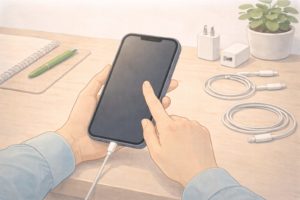
iPhoneを再起動すると、一時的な不具合が解消されることがあります。
内部メモリがリセットされ、余計なキャッシュが削除されるため、動作が軽快になるケースも多いです。
再起動はシンプルながら強力な対処法で、複雑な設定変更をしなくても改善する場合があります。
また、再起動後にスタンバイモードが正常に復帰する例も改善する例もあります。
実際に、急な不具合で困ったときに真っ先に試されることが多いです。
初心者でも手軽に試せて、失敗しにくいのがメリットです。
「何かおかしい」と感じたら、まず再起動で一度リセットする考え方は覚えておくと安心です。
あるあるの失敗は、再起動をせずにずっと設定を触って疲れることです。
順番としては、再起動を先に置いたほうが遠回りが減りやすいです。
再起動して改善しないなら、次のステップに進めばよいだけです。
必要なアプリ設定の見直し
バックグラウンドで動作するアプリが影響する場合があります。
例えば、位置情報を常時取得するアプリや、電力を多く消費するゲームなどが干渉している可能性があります。
特にSNS系アプリや動画ストリーミングアプリは、バックグラウンドで更新が頻発しやすいので注意が必要です。
なぜ迷うのかというと、スタンバイとアプリの関係が見えにくいからです。
どう考えればいいかというと、「最近入れたアプリ」「最近使いすぎたアプリ」から疑うと切り分けが早いです。
目安として、バッテリー使用状況を見て、上位に来ているアプリをチェックします。
そのうえで、不要なバックグラウンド更新をオフにすると改善することがあります。
遠回り例としては、アプリを全部削除してしまうことです。
そこまでしなくても、バックグラウンド更新だけ絞るだけで体感が変わる場合があります。
まずは「影響が強そうなアプリを減らす」くらいの軽い調整から始めると続けやすいです。
Appleサポートへの問い合わせを考慮する
問題が解決しない場合は、Appleサポートへ相談しましょう。
チャットや電話での問い合わせ、最寄りのApple Storeでの対面サポートなど、複数の方法が用意されています。
公式のアドバイスを受けることで安心です。
場合によってはハードウェアの不具合を特定してもらえることもあり、早期の解決につながります。
ここでの迷いポイントは「相談するほどではないかも」という気持ちです。
ただ、毎日使う機能が毎回消えるなら、生活のストレスになります。
どう考えればいいかというと、「自分でできる基本をやったか」を目安にします。
目安として、再起動と設定確認と充電環境の見直しをやっても改善が薄いなら、相談してもよいタイミングです。
iPhoneスタンバイモードの未来
次期iOSアップデートの予測
今後のiOSアップデートで挙動が変わる可能性はあります。
ただし、変更内容は公式発表やリリースノートで確認する必要があります。
そのため、まずは今の端末でできる設定確認と充電環境の見直しを優先すると安心です。
あるあるとして、アップデート待ちで何もしないまま困り続ける人がいます。
アップデートで改善する可能性はあります。
しかし、置き方や充電の問題なら、アップデートでは変わらない場合もあります。
先にできることを整えておくほうが、結果的に早く快適になります。
新機種(iPhone16など)での進化点
新しい機種では体感が変わる場合もあります。
ただし、スタンバイが消える原因が充電や置き方にある場合は、機種変更だけでは改善しないこともあります。
まずは現状の条件切り分けで原因の方向性を確認してから判断すると無駄が減ります。
なぜ迷うのかというと、「機種を変えれば解決するのでは」と思ってしまうからです。
どう考えればいいかというと、「今の環境で安定するか」を先に見ます。
目安として、スタンドとケーブルで安定するなら、買い替えの必要性は下がります。
逆に、他の不具合も多いなら買い替え検討、という順番が現実的です。
ユーザーからのフィードバックを基にした改善予定
Appleはユーザーの声を重視しており、改善が随時行われています。
フォーラムや公式サイトからの意見が機能追加に反映されるケースもあります。
不具合報告や要望を送ることで、より良い機能につながります。
ここで大切なのは、期待しすぎず、できる対策を先にやることです。
フィードバックが反映されるまで時間がかかる場合があります。
どう考えればいいかというと、「今困っていることは今の手元で解決する」が基本です。
目安として、環境を整えても改善しないときの選択肢として、報告や相談を持っておくと気持ちがラクです。
まとめ
iPhoneのスタンバイモードが消える問題は、ソフトウェアや設定、環境による影響が大きいです。
とくに日常的に使用するアプリやバックグラウンド動作の状態、充電中の設置方法、使用中のアクセサリーなど、細かい条件が複雑に絡んで予期せぬ挙動を生む場合があります。
「急に消えた」と感じても、実際は充電が切れていたり、角度が変わっていたりするケースもあります。
まずは、慌てず条件を一つずつ確認すると落ち着いて対処しやすいです。
最新のiOSにアップデートし、設定を見直すことで多くの場合は改善できます。
さらに、再起動やアプリの整理を行うと、より確実に改善するケースもあります。
加えて、バッテリーの健康状態をチェックしたり、充電ケーブルやアダプタを見直すことも有効です。
純正アクセサリーを使うと安定する場合もありますし、相性の良いものを選ぶだけでラクになることもあります。
スタンバイを安定させたいなら、充電スタンドやケーブルを「使い方に合う基準」で選ぶことが近道です。
選び方は、使う場所と目的で決めます。
比較軸は、角度の安定、滑り止め、ケーブルの邪魔になりにくさです。
判断基準は、置いたまま触らなくても続くかです。
購入を急がず、レビューや返品対応も含めて安心材料を増やして選ぶと失敗しにくいです。
便利な機能を活用し、快適なiPhoneライフを楽しんでください。
日々の使い方を少し意識するだけで、より長く安定したスタンバイモードを維持できる場合があります。
困ったときは、再起動と充電環境の見直しから始めると、迷いが減って次の行動が取りやすくなります。